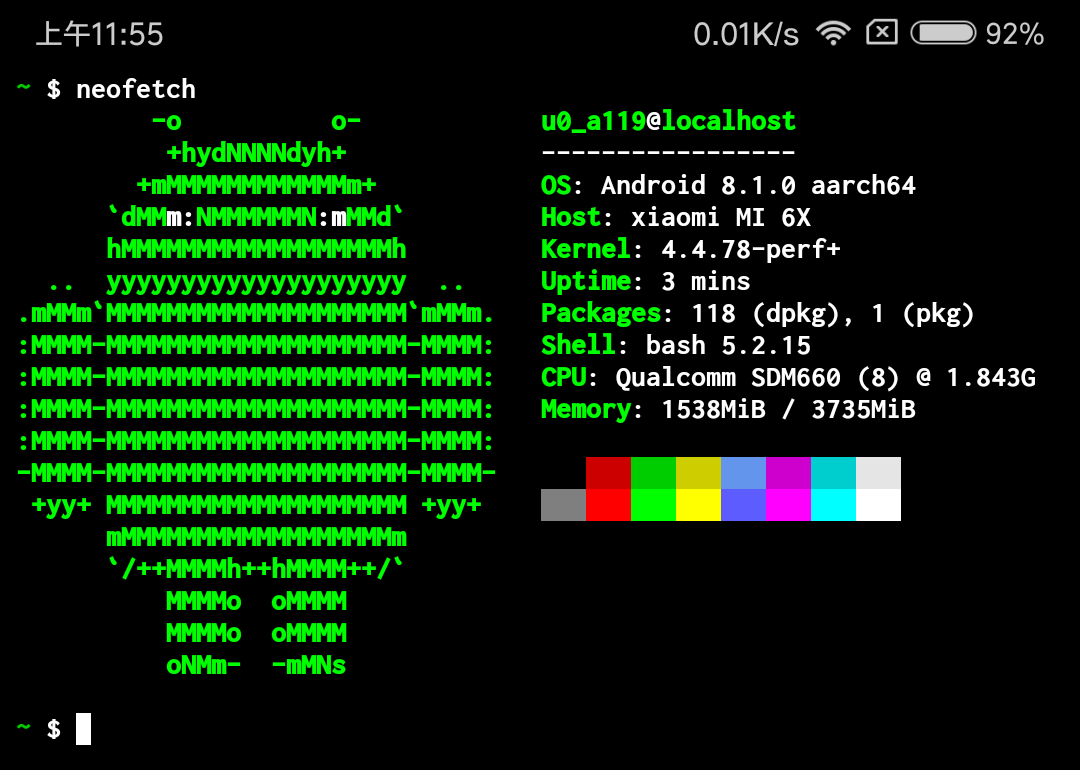
termux或者zerotermux
这里推荐使用zerotermux。
zerotermux基于termux,更改了一些默认的软件源和汉化等,使得大陆使用更加友好一些。
- 改软件源命令:
-
sed手动命令(这个我没试过,酷安app复制过来的。)sed -i '[email protected]@mirrors.ustc.edu.cn/termux@' $PREFIX/etc/apt/sources.list pkg up -y -
termux-change-repo图形化工具
termux-change-repo是 Termux 的“更换软件源(换源)”工具第一步:会出现一个列表(Main/Science/Game),直接按 回车 (OK) 全选。
第二步:会出现镜像站列表,用上下键找到
Mirrors by TUNA (Tsinghua University)或Alibaba,按 空格键 选中它,然后按 回车 (OK)。第三步:完成后会自动运行
apt update
最终效果上是一样的,但实现方式和安全性有所不同。
- 区别在哪里?
sed手动命令:这是直接用“搜索替换”的方式,暴力修改配置文件里的网址。- 优点:速度快,一行代码搞定。
- 缺点:如果官方以后改了配置文件格式,或者你之前改乱过,这个命令可能会失效或报错。而且它只改了
Main源,没改Science或Game源。
termux-change-repo:这是官方提供的图形化工具。- 优点:最稳妥。它会自动识别你安装了哪些仓库,并一次性把所有相关的源(Main, Science, Game)都同步换掉,不容易出错。
注:
~ $ termux-change-repo
[*] Mirror mirrors.tuna.tsinghua.edu.cn selected
[*] pkg --check-mirror update
Testing the available mirrors:
[*] (1) https://mirrors.tuna.tsinghua.edu.cn/termux/apt/termux-main: bad
Error: None of the mirrors are accessible
~ $
这个 bad 报错说明 ZeroTermux 没能连上清华源。这通常是因为你的手机网络(或者你开了加速器/梯子)无法访问这个特定的镜像站。
第一步
安装完,打开的第一步:
termux-setup-storage
执行获取存储权限命令,会弹出弹窗选择给予 termux 存储权限.
安装ssh (可选)
- 安装 SSH:
pkg install openssh - 设置密码:
passwd - 启动:
sshd - 获取用户名:
whoami(连接时用这个名字,一般是 u0_xxxx,端口 8022)
每次退出软件后都需要重新启动一次ssh
如果您希望每次手动打开 Termux 应用时自动启动 SSH,可以将命令写入 shell 配置文件。
编辑 ~/.bashrc 文件:
echo "pgrep -x sshd >/dev/null || sshd" >> ~/.bashrc
模拟 linux 环境 (可选,如果你要装linux发行版,不需要这步)
问:这是什么?做什么用的?
答:博主也不太清楚,大概意思是可以模拟 linux 标准环境?
有些程序直接运行会提示:Bad system call 报错
下面的命令不能用了,记的以前是可以用的来着。
这时候可以试试装一下下面这个,启动后再运行一下程序试试。
安装:termux-chroot
pkg install termux-chroot
运行启动 :
termux-chroot
需root才能用
pkg install sudo -y
验证 Root:
输入 sudo bash。如果提示符从 $ 变成 #,说明权限获取成功。
手机会弹出root授权界面
~ $ sudo bash
.../files/home #
每次退出软件后都需要重新启动一次
输入 exit 可回到普通用户的文件系统。
安装 linux 虚拟容器(未root机型)
termux 给你装一个虚拟的 linux环境。如: ubuntu Debian 等。
但如果你的需求比较简单,可以直接用 termux 解决,也可以不装。
那问题来了,那怎么知道自己的需求能不能直接用 termux 解决呢?
试一试,直接先用 termux 跑一下试试,能跑起来就不需要。
安装 ubuntu
# 安装工具:
pkg install proot-distro

# 完成后运行 proot-distro list 可以查看有哪些发行版可选
proot-distro list
列如 :Alpine Linux, Arch Linux, Debian, ubuntu等发行版
# 如果要安装 ubuntu 的话,执行:
proot-distro install ubuntu

# 卸载
proot-distro remove ubuntu

# 启动 ubuntu 输入:
proot-distro login ubuntu
- 登录进去后,不知道 root 密码,输入 passwd 重新改一下密码。
- 更新一下:
apt update && apt upgrade - 上一步需要注意,由于 ubuntu 默认软件源是国外服务器,可能比较慢,需要更改一下软件源(教程在下面),或者直接挂代理。
- 装一下常用的软件,接下来可能会用,
apt install sudo vim openssh-server wget curl - 至此你就有了一个 ubuntu 的 linux 环境,可以装你需要的程序软件了。
这是比较简单的安装方法,比较快速,但缺点是无法选择发行版具体的版本。
比如上面这个 ubuntu 只有默认的 22.04 jammy 版本,但你要想装 20.04 或者 18.04 就没有了。
2026/02/25更新,其实是可以指定的。问了下 ai 是可以的。
安装 linux 虚拟容器(root机型) 2026/02/26更新
安装 ubuntu
这个是通过代码/脚本安装,可以安装具体的发行版版本。
旧教程(已过时):
第一步:在 Termux 宿主机获取 Root
-
安装 tsu(这是专门为 Termux 优化的su工具):pkg install tsu -y -
申请权限:执行以下命令,这时手机会弹出 Magisk/KernelSU 的授权申请,务必点击允许:tsu如果终端提示符从
$变成了#,说明获取成功。
若是显示:
$ tsu
No superuser binary detected.Are you rooted?~
虽然你在 Magisk 中已经给 ZeroTermux 授了权,但 tsu 仍然报错,这是因为tsu 脚本已经过时,无法在较新版本的 Magisk 环境下正确定位 su 二进制文件
这个问题让我鼓捣了一晚上,还把系统刷坏了,重新刷了系统。
2026/02/26更新 从这步开始
使用 sudo 替代 tsu (核心解决方法)
由于 tsu 已停止维护,官方推荐改用 sudo 包,它能兼容最新的 Magisk 路径。
-
安装命令:
pkg install sudo -y -
验证 Root: 输入
sudo bash。如果提示符从$变成#,说明权限获取成功
此时大概会进入这个命令界面
~ $ sudo bash
.../files/home #
在这个命令界面下运行安装脚本
bash -c "$(curl -L gitee.com/mo2/linux/raw/2/2)"
若是termux 没装 curl 这个包,装一下:pkg install curl
然后会出现交互式的界面来一步步的安装。
大部分都是用上面那个脚本装,也有其他的一些脚本,如下:
https://github.com/xiliuya/termux-linux
装ssh
apt install openssh-server
注意:这时候启动ssh服务,一般是:systemctl start sshd
在 Termux 中,由于它没有标准的 systemd 守护进程,systemctl 命令无法使用。
所以启动ssh,命令是:
sudo /usr/sbin/sshd
# 或者
service ssh star

# 每次重启后,都需要去启动一下
修改 ubuntu 默认软件源
https://mirrors.tuna.tsinghua.edu.cn/help/ubuntu-ports/
- 第一步 备份原来的软件源 (以免改错了,可以恢复)
sudo cp /etc/apt/sources.list /etc/apt/sources.list.bak
- 编辑/etc/apt/sources.list文件
sudo vim /etc/apt/sources.list
删除里面默认的,改成下面的内容:(你需要会一点 vim 的基础操作)
deb [signed-by="/usr/share/keyrings/ubuntu-archive-keyring.gpg"] http://mirrors.ustc.edu.cn/ubuntu-ports jammy main universe multiverse
deb [signed-by="/usr/share/keyrings/ubuntu-archive-keyring.gpg"] http://mirrors.ustc.edu.cn/ubuntu-ports jammy-updates main universe multiverse
deb [signed-by="/usr/share/keyrings/ubuntu-archive-keyring.gpg"] http://mirrors.ustc.edu.cn/ubuntu-ports jammy-security main universe multiverse
两个选一个就行,上面的不能用, 就选下面这个。
deb https://mirrors.tuna.tsinghua.edu.cn/ubuntu-ports/ jammy main restricted universe multiverse
deb https://mirrors.tuna.tsinghua.edu.cn/ubuntu-ports/ jammy-updates main restricted universe multiverse
deb https://mirrors.tuna.tsinghua.edu.cn/ubuntu-ports/ jammy-backports main restricted universe multiverse
deb https://mirrors.tuna.tsinghua.edu.cn/ubuntu-ports/ jammy-security main restricted universe multiverse
更新一下,看看有没有问题:apt update && upgrade
退出后该怎么重新进入 ubuntu 系统
如果你退出软件或者退出 ubuntu 系统回到 termux 的终端了。该如何重新进入 ubuntu 终端呢?
进入 sudo bash 界面。
输入tmoe然后出现交互界面,选那个 列出已安装的发行版 然后就能看到了。或者直接输入 ubuntu/debian 就能进入。
配置自启
现在虽然用 termux 安装了 debian 容器。但每次软件退出或手机重启后,要连接 termux 的 ssh 和启动 debian 容器都要手动启动。
大体流程:
- 开机 -> Termux:Boot 自启 termux 软件。
- Termux 启动 -> 拉起 SSH -> 安装 Tmux 拉起 Debian。
- Debian 启动 -> 拉起 SSH -> 拉起其他服务。
开机自启 termux 软件
- 开机自启 termux 软件,用 Termux:Boot:https://wiki.termux.com/wiki/Termux:Boot
termux 自启 ssh 或其他服务。
两种配置自启方案
- Termux-services 方案。我没试过,可以参考:https://ivonblog.com/posts/termux-services/
- 这里以自启服务写在
~/.bashrc为例。要杀掉行程再用kill指令停止。
-
termux 的 ssh 服务自启。
# 编辑启动脚本 vim ~/.bashrc # 在文件的最末尾添加以下内容: pgrep -x sshd >/dev/null || sshd -
termux 自启 debian 容器。
其实只要填加
sudo bash debian命令就行。但这样每次打开 termux 就自动进入 debian 了。我是想打开 termux 后,后台自启 debian 不需要在前台运行。
这里就需要用
tmux或者screen软件。这里用tmux这个软件。# 安装 Tmux 在 Termux 中执行: pkg install tmux -y # 编辑启动脚本 vim ~/.bashrc # 在文件的最末尾添加以下内容: # 打开 Termux 时,检查后台是否有 Debian 任务,没有则启动。 if ! tmux has-session -t debian 2>/dev/null; then tmux new-session -d -s debian 'sudo bash debian' fi -
贴上我的 termux 的
.bashrc自启配置文件~ $ cat ~/.bashrc # ssh 服务自启 pgrep -x sshd >/dev/null || sshd # 自启 debian 容器 if ! tmux has-session -t debian 2>/dev/null; then tmux new-session -d -s debian 'sudo bash debian' fi # 查看手机 IP ifconfig | grep "inet " | grep -v 127.0.0.1 # Komari tmux 自启脚本 if ! tmux has-session -t komari 2>/dev/null; then termux-wake-lock tmux new-session -d -s komari 'cd ~/komari && ./komari server -l 0.0.0.0:25774' echo "[Komari] 已在 tmux 新会话中后台启动" else echo "[Komari] 服务已在后台运行中" fi # Komari-Agent Root 自启脚本 if ! tmux has-session -t komari-agent 2>/dev/null; then termux-wake-lock # 在 tmux 中启动会话,并调用 su -c 来执行 root 命令 tmux new-session -d -s komari-agent "su -c 'cd /data/data/com.termux/files/home/komari && ./komari-agent -e http://127.0.0.1:25774 -t hyp57O3yAOxHZYj74ClxsJ'" echo "[Agent] 已在 tmux 中尝试以 Root 身份后台启动" else echo "[Agent] 服务已在后台运行中" fi ~ $ -
如何操作这个后台自启的 Debian?
配置完成后,当你打开 Termux,它是静默的。你可以通过以下指令管理它:也就是 tmux 的常用命令。
- 查看后台是否在跑:
tmux ls - 进入 Debian 界面:
tmux attach -t debian(进去后你就在root@localhost:#提示符下了) - 退出(回到后台)而不关闭:
在进入 Debian 后,按下快捷键:
Ctrl + B然后松开,再按D。 - 彻底关闭后台任务:
tmux kill-session -t debian
- 查看后台是否在跑:
-
你是否想让 debian 容器也自启 ssh 呢。
# 进入 debian 容器,操作跟在 termux 里一样。在 Debian 内部执行:
vim ~/.bashrc

# 在文件的最末尾添加以下内容:
# 检查 ssh 服务状态,如果没运行则启动
service ssh status > /dev/null 2>&1 || service ssh star
这样你现在已经成功搭建了一套**“Termux 启动 -> Tmux 后台接管 -> Debian 容器启动 -> SSH 服务自动拉起”**的全自动流程。
你是否想部署一些服务,如网盘并配置开机自启,搭配 cloudflare Tunnels 隧道,部署到公网。可以看这篇。
排查
常见小坑排查:
-
debian换国内源
sed -i 's/deb.debian.org/mirrors.tuna.tsinghua.edu.cn/g' /etc/apt/sources.list apt update && apt upgrade -y -
确认 SSH 服务是否已安装并启动
# 更新并安装 openssh-server(如果还没装) apt update && apt install openssh-server -y # 启动服务 service ssh start -
允许 Root 登录(关键步骤)
# 修改配置允许密码登录 root sed -i 's/#PermitRootLogin prohibit-password/PermitRootLogin yes/' /etc/ssh/sshd_config sed -i 's/#PasswordAuthentication yes/PasswordAuthentication yes/' /etc/ssh/sshd_config # 重启服务使配置生效 service ssh restart -
Connection refused:说明手机防火墙或 Android 系统拦截了 22 端口。
- 解决方法:修改
/etc/ssh/sshd_config中的Port 22为 8023,然后service ssh restart,电脑连接时改用-p 8023。
- 解决方法:修改
安装一些服务
- qbittorrent (bt/pt 下载)
https://github.com/userdocs/qbittorrent-nox-static
- bililive-go (B站 抖音 等直播录制)
https://github.com/hr3lxphr6j/bililive-go
- alist (云盘)
https://github.com/alist-org/alist
- 宝塔面板 (这是一个第三方的,)
- 青龙面板 (由于不能用dokcer,这个需要源码运行,教程后续)
https://github.com/whyour/qinglong
参考
https://www.sqlsec.com/2018/05/termux.html
旧手机利用的3篇文章

说些什么吧!